
¿Cuántas horas has perdido organizando las referencias de tu investigación de forma manual? Estás en el último capítulo de tu tesis o a punto de enviar un artículo a una revista indexada, y de repente, tu asesor te dice: «Faltan comillas», «el orden alfabético está mal» o «esta cita no tiene su par en la bibliografía». El dolor de cabeza es inmediato.
Hacerlo de forma manual no solo es anticuado, sino que aumenta el riesgo de cometer errores o, peor aún, incurrir en plagio accidental. Afortunadamente, la tecnología está de nuestro lado. En este artículo veremos cómo dominar las Normas APA 7ª edición y cómo exprimir al máximo Zotero, el gestor bibliográfico gratuito que transformará tu frustración en productividad.
El Secreto del «Efecto Calcetín» en las Normas APA 7
Antes de abrir cualquier herramienta tecnológica, es fundamental entender la lógica del sistema de citación. En el formato APA 7, la relación entre lo que escribes y tu lista final se rige por la regla de los calcetines: no puede haber una cita sin su referencia, ni una referencia en la bibliografía que no haya sido citada en el texto. Siempre van en par.
Para no perderte en la redacción, debes tener claros tres conceptos clave:
- La Cita: Es la idea que extraes de otro documento (ya sea textual o parafraseada) que se coloca dentro del cuerpo del texto junto al apellido del autor y el año.
- La Referencia: Es el conjunto de datos detallados (título, revista, editorial, URL/DOI) que se coloca al final del trabajo y permite al lector recuperar el documento original.
- La Bibliografía / Lista de Referencias: El listado completo, organizado en estricto orden alfabético y con sangría francesa, que cierra tu investigación.
Citas Directas vs. Citas Indirectas: ¿Cuál Conviene Más?
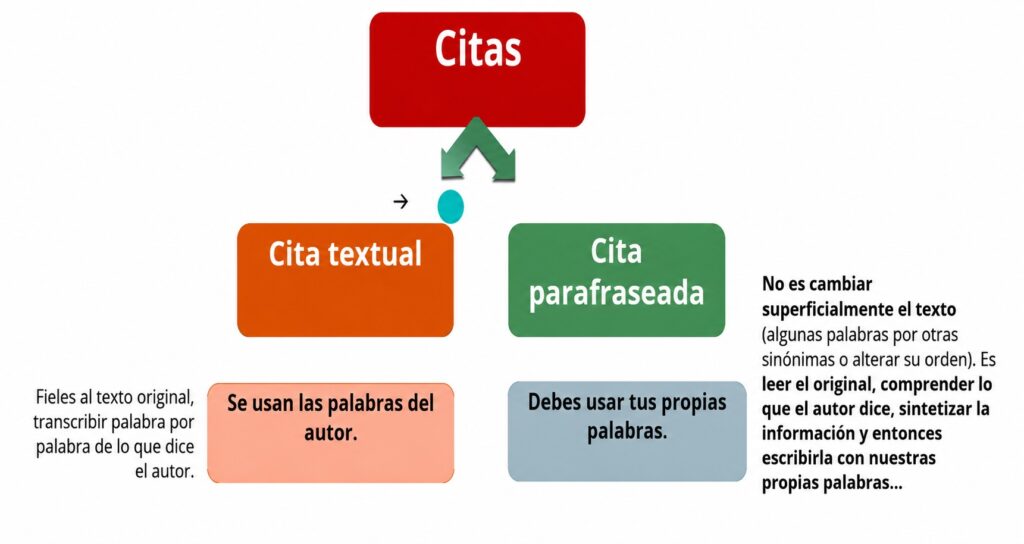
El manual de la American Psychological Association (APA) clasifica las citas en dos grandes grupos. Saber cuándo usar cada una demostrará tu madurez académica y capacidad de síntesis.
1. Cita Textual o Directa (Copiar y Pegar)
Consiste en transcribir exactamente las palabras del autor sin cambiar una sola letra.
- Cita corta (menos de 40 palabras): Se incorpora en el texto entre comillas y obligatoriamente debe llevar el autor, el año y el número de página (o párrafo/minuto si es un contenido web o video).
- Cita larga (más de 40 palabras): Se coloca en un bloque aparte, sin comillas, con una sangría izquierda de 1.27 cm. Consejo experto: No abuses de ellas. Si tu revisor nota que pudiste resumir un párrafo largo en tres líneas, penalizará tu falta de capacidad de síntesis.
2. Cita Parafraseada o Indirecta (Tus propias palabras)
Es cuando consumes la información, la digieres y la escribes con tu propio estilo. Este es el tipo de cita que debe predominar en tu investigación. Solo requiere el apellido del autor y el año de publicación. Te ahorra la preocupación de buscar el número exacto de la página y le da fluidez a tu discurso argumentativo.
Las 3 Fórmulas de Redacción que Dominan el Arte de Citar
Dependiendo del ritmo que quieras darle a tu escritura, puedes estructurar tus citas de tres maneras distintas. Variar entre estos estilos enriquecerá la lectura de tu trabajo.
Tabla 1: Estructura de las citas según su énfasis
| Tipo de Cita | Fórmula Estructural | Ejemplo Práctico (Paráfrasis) | ¿Cuándo usarla? |
| Énfasis en el Contenido (Parentética) | Texto de la idea + (Autor, Año). | «La incorporación de la IA en la educación superior exige nuevas competencias» (Muñoz, 2020). | Para cerrar párrafos o reforzar una idea de fondo de forma directa. |
| Énfasis en el Autor (Narrativa) | Autor + (Año) + verbo de comunicación + Idea. | Alcázar y Corominas (2009) señalan que la responsabilidad es un reflejo de la madurez. | Al iniciar un párrafo o cuando el autor es un referente máximo en el área. |
| Énfasis en el Año (Cronológica) | En (Año) + Autor + Idea. | En el 2021, la UNESCO argumentó que la comunidad investigadora requiere mayor apoyo. | Útil para marcos históricos, antecedentes o construir líneas del tiempo. |
Nota importante: El apellido del autor y el año siempre deben ir juntos. Esto se debe a que visualmente el lector necesita asociar de inmediato la cita con el inicio de su respectiva referencia al final del documento.
Los 4 Elementos Básicos de una Referencia Decente
Independientemente de si estás referenciando un libro, una tesis, un artículo científico o un video de YouTube, existen cuatro preguntas universales que tu referencia debe responder:
¿Quién lo hizo? (Autor) ➔ ¿Cuándo se publicó? (Fecha) ➔ ¿Cómo se llama? (Título) ➔ ¿Dónde lo encuentro? (Fuente)
El misterio de las cursivas (itálicas)
Un error muy frecuente es poner todo el título en cursiva. La regla de APA 7 es sencilla: la cursiva va en el nombre de la obra más grande.
- Si es un libro, el título del libro va en cursiva.
- Si es un artículo de revista, el título del artículo va en texto normal y el nombre de la revista (junto al volumen) es lo que lleva la cursiva.
¿Qué es Zotero y por qué es tu Asistente de Investigación Ideal?
Zotero es un software libre y gratuito de código abierto que actúa como una «maquinita». Tú le introduces documentos (PDFs, webs, libros) y él genera las citas y la lista de referencias de forma automática. Además, se convierte en tu propia biblioteca digital personal.
A diferencia del gestor nativo de Microsoft Word (que te obliga a rellenar manualmente pesados formularios para cada libro), Zotero extrae los metadatos ocultos de los sitios web académicos y de los archivos PDF con un solo clic.
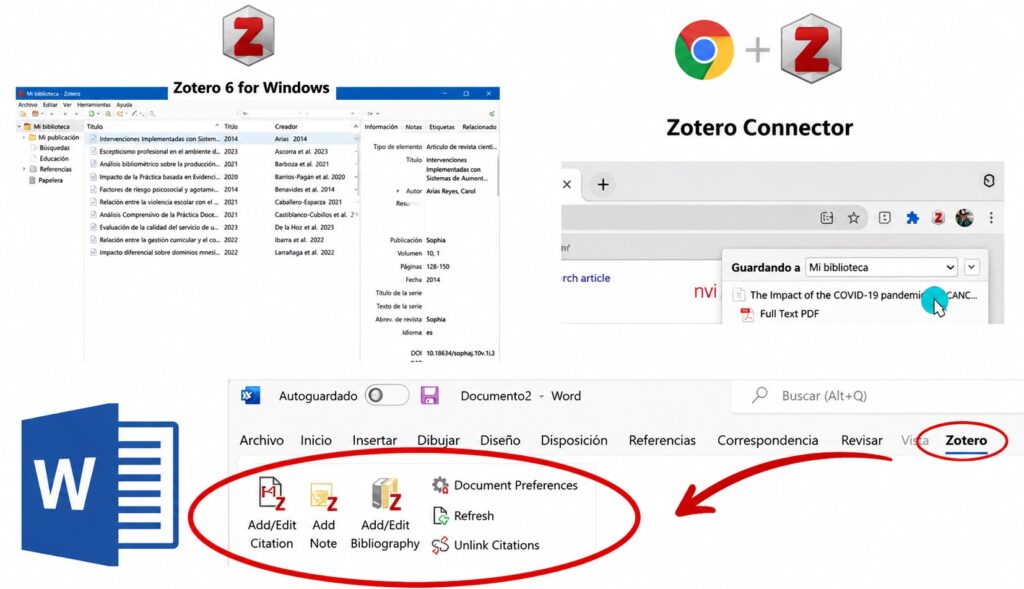
Imagen 1: Interfaz de tres columnas en Zotero
(Alineación visual de tu biblioteca: Colecciones, Fuentes y Metadatos)
Guía de Instalación del Ecosistema Zotero paso a paso
Para maximizar Zotero, necesitas instalar tres componentes esenciales:
- Zotero de Escritorio: El programa principal donde se almacenan tus referencias y PDFs.
- Zotero Connector: La extensión para tu navegador web (Chrome, Edge, Firefox, Safari) que captura las fuentes de internet.
- Complemento para Procesadores de Texto: El plugin que vincula Zotero directamente con Microsoft Word o Google Docs (se instala automáticamente con la versión de escritorio).
Paso 1: Crea una cuenta en Zotero.org
Aunque no es estrictamente obligatorio, crear una cuenta gratuita te garantiza un respaldo en la nube de todas tus fuentes de información y elimina notificaciones molestas en el software. Tip: Elige un nombre de usuario sin espacios y usa preferiblemente tu correo personal para nunca perder el acceso si dejas tu institución educativa.
Paso 2: Descarga e instala el programa de escritorio
⚠️ REGLA DE ORO: Antes de ejecutar el instalador de Zotero, cierra por completo Microsoft Word y toda la paquetería de Office. Si instalas el programa con Word abierto, el plugin de citación podría fallar o no aparecer en la barra de herramientas.
Configuración Estratégica de Zotero para APA 7
Una vez instalado, abre Zotero de escritorio y dirígete al menú Editar > Preferencias (o Zotero > Ajustes en Mac) para aplicar esta configuración clave:
- General: Desmarca la primera opción («Tomar instantáneas automáticamente al crear elementos desde páginas web»). Esto evitará que tu computadora se llene de capturas de pantalla innecesarias que consumen almacenamiento.
- Sincronizar: Introduce el usuario y contraseña de la cuenta que creaste en la web y haz clic en el botón Configurar sincronización.
- Exportar: Asegúrate de seleccionar American Psychological Association 7th edition como tu estilo predeterminado.
- Citar > Procesadores de texto: Activa la casilla «Usar el cuadro de diálogo clásico Añadir cita». Esto te dará una interfaz mucho más controlable y limpia a la hora de insertar referencias en Word.
3 Formas de Alimentar tu Biblioteca en Zotero
1. El método «Drag & Drop» (Arrastrar y Soltar)
Si eres de la «vieja escuela» y ya tienes una carpeta en tu computadora llena de PDFs descargados con nombres extraños como artículo_final_version2.pdf, simplemente arrástralos a la columna central de Zotero. El software procesará el archivo científico, leerá sus metadatos y en segundos cambiará el nombre del archivo al título real del artículo, indexando autores, año y revista automáticamente.
2. Guardado con un solo clic (Zotero Connector)
Cuando estés navegando en Google Académico, Dialnet o portales como Amazon y Google Books, notarás que el botón de la extensión de Zotero cambia de forma en la esquina superior de tu navegador:
- Si estás viendo un libro, se transformará en un icono de libro.
- En una tesis doctoral, se convertirá en un birrete.
- En un video de YouTube, tomará la forma de una cámara cinematográfica.
Un solo clic en ese icono mandará toda la información descriptiva y el PDF (si tiene acceso abierto) directamente a la carpeta que tengas seleccionada en Zotero.
3. Introducción por identificador único
Si tienes el código DOI (Digital Object Identifier) de un artículo científico o el ISBN de un libro físico, haz clic en el icono de la «varita mágica» en Zotero, escribe el código y deja que el programa busque y construya la referencia perfecta por ti.
Control de Calidad: El Rol del Investigador como Supervisor
Zotero es un asistente extraordinario, pero no es infalible. Los metadatos de internet a veces vienen incompletos, con errores ortográficos o con textos completamente en mayúsculas.
🔍 Regla APA 7: Aunque un PDF tenga el título completamente en MAYÚSCULAS en su portada, en tu lista de referencias de APA debe ir obligatoriamente en formato de oración o de título (minúsculas con inicial mayúscula).
Si detectas un error en tu documento de Word, nunca lo corrijas directamente en Word. Ve a Zotero, edita el campo erróneo en la columna derecha (por ejemplo, cambiando la capitalización del título o corrigiendo el apellido del autor) y luego haz clic en el botón «Refresh» (Refrescar) dentro de la pestaña de Zotero en Word. El cambio se actualizará mágicamente en todo tu proyecto.
Cómo Automatizar Citas y Bibliografía en Microsoft Word
Con tu biblioteca limpia en Zotero, redactar tu tesis se vuelve un juego de niños. Abre tu documento de Word y ve a la pestaña Zotero:
- Haz clic en Add/Edit Citation (Añadir/Editar Cita).
- Selecciona el documento de tu lista en la ventana clásica de Zotero.
- Si es una cita textual, escribe el número de la página en la casilla correspondiente y presiona OK. Zotero escribirá la cita aplicando correctamente las abreviaturas (como el uso de et al. si son tres o más autores).
- Cuando desees generar tu bibliografía final, ve al término de tu documento, haz clic en el botón Add/Edit Bibliography y observa cómo todo tu listado se genera instantáneamente en orden alfabético, con sangría francesa y con la tipografía adecuada.
Imagen 2: Automatización de referencias en Word
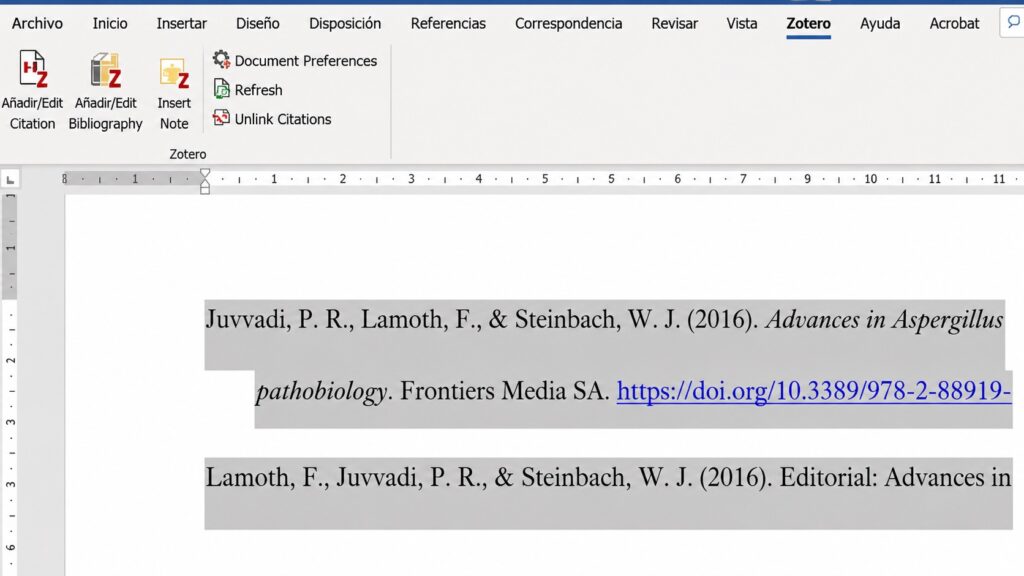
(Olvídate de ordenar el abecedario a mano; el software lo hace por ti en tiempo real)
Conclusión: El Tiempo en la Investigación es Oro
El rigor metodológico de las Normas APA 7 es indispensable para darles validez y crédito a los autores que sustentan tu marco teórico. Sin embargo, pasar noches enteras peleando con el orden de las comas o la sangría francesa es cosa del pasado. Al integrar Zotero en tu flujo de trabajo académico, reduces el margen de error a cero y ahorras semanas de trabajo operativo que puedes invertir en lo que verdaderamente importa: el análisis crítico de tus resultados de investigación.
Si deseas ver mayores detalles sobre el uso de las citas y referencias con ZOTERO, te dejo esta clase magistral en YouTube.
¡Instálalo hoy, configura tus carpetas y dale a tu productividad el impulso tecnológico que tu tesis necesita!