

¿Te imaginas tener un asistente personal que trabaje 24/7 solo para ti, entrenado específicamente para entender tus proyectos sin que tengas que repetirle las instrucciones una y otra vez?. Esto ya no es el futuro, es lo que Google ofrece hoy con las Gems de Gemini.
Si estás buscando optimizar tu flujo de trabajo y no sabes si elegir entre Google o OpenAI, o simplemente quieres aprender a configurar tu propio asistente experto, este post es para ti.
¿Qué son las Gems de Gemini?
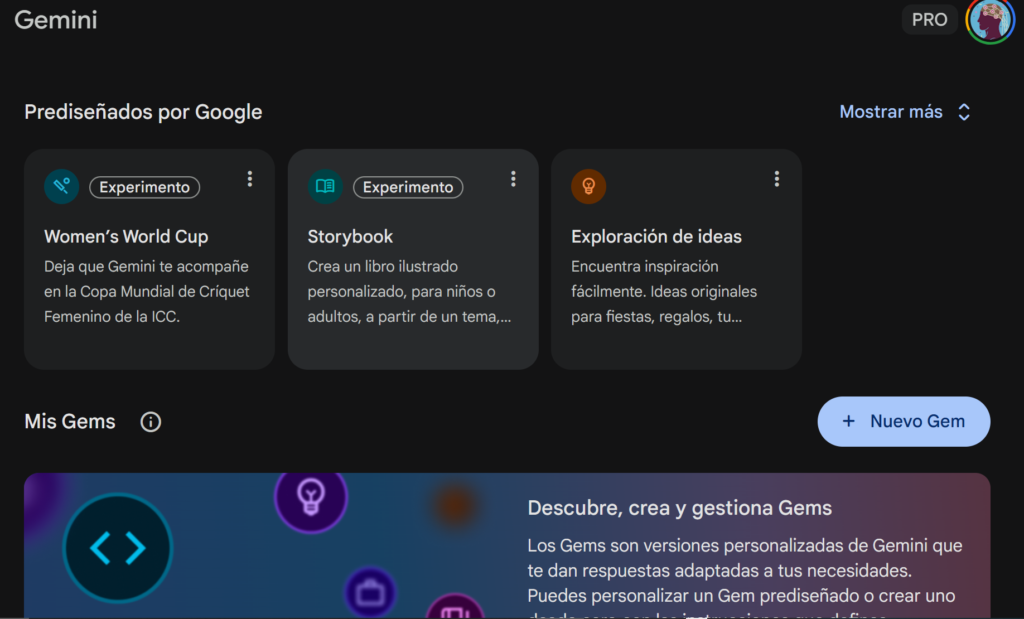
Las Gems son, en esencia, versiones personalizadas de Gemini. Piensa en ellas como asistentes especializados a los que configuras con instrucciones específicas, conocimientos clave y un estilo de respuesta determinado para que te ayuden en tareas repetitivas o complejas.
A diferencia de un chat normal donde empiezas desde cero, una Gem recuerda quién eres y qué necesitas. Puedes crear una Gem para que actúe como un «Entrenador de escritura«, un «Asistente de codificación» o un «Experto en planes de negocios«,. Una vez creada, puedes volver a ella siempre que quieras sin tener que volver a escribir el prompt inicial.
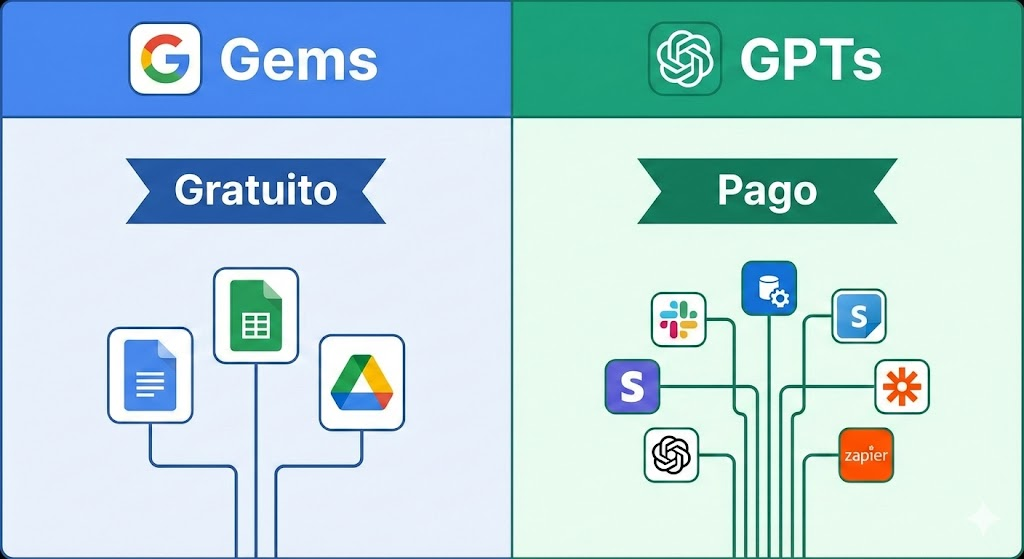
Gems de Gemini versus GPTs de OpenAI
Aunque ambos conceptos son similares (chatbots personalizados), existen diferencias fundamentales que pueden decidir cuál es mejor para tu productividad. Aquí te presento las claves del duelo:
1. Integración con el Ecosistema
Esta es la gran ventaja de Google. Las Gems brillan por su conexión profunda con Google Workspace. Pueden interactuar de manera fluida con Google Docs, Drive y Gmail. Si tu vida laboral gira en torno a estas herramientas, las Gems te permitirán automatizar tareas dentro de ese entorno de forma nativa. Por otro lado, los GPTs de OpenAI destacan más por su capacidad de conectarse a servicios externos mediante APIs.
2. Costo y Accesibilidad
Aquí hay un ganador claro para el usuario promedio.
• Gems de Gemini: Crear Gems es posible de manera gratuita para usuarios con una cuenta de Google (aunque existen planes Advanced para funciones extra),.
• GPTs de ChatGPT: Para crear y editar tus propios GPTs, generalmente requieres una suscripción de pago (Plus).
3. Privacidad y Compartir
OpenAI cuenta con una «GPT Store» para compartir tus creaciones con el mundo. Actualmente, las Gems de Gemini tienen capacidades de compartir más limitadas, enfocándose principalmente en el uso personal y la productividad individual.
Cómo crear una Gem efectiva paso a paso
Crear una Gem es sencillo y no necesitas saber programación. Sigue estos pasos para construir, por ejemplo, un «Experto en Planes de Negocio«,.
Paso 1: Accede al Gestor de Gems
Ve a gemini.google.com y en el menú de la izquierda selecciona «Explorar Gems» o «Gems». Luego haz clic en «Nuevo Gem»,.
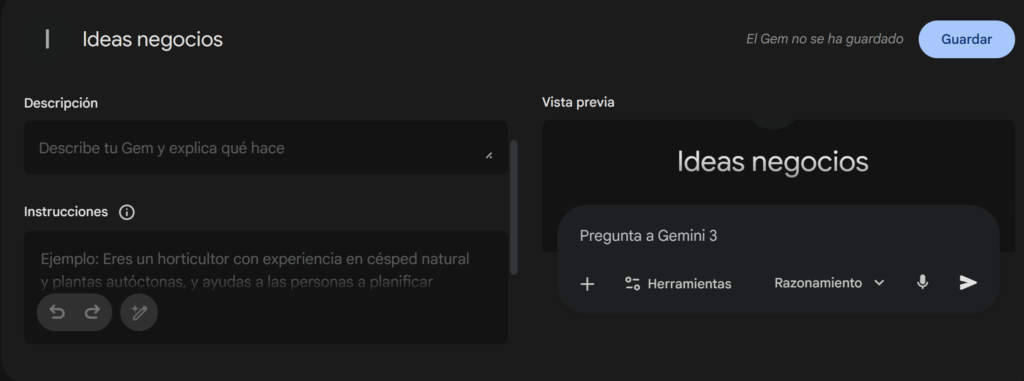
Paso 2: Define la Identidad y las Instrucciones
Este es el paso crítico. No seas vago. Para que tu Gem sea productiva, debes estructurar tus instrucciones usando cuatro pilares clave,:
1. Rol/Personalidad: ¿Quién es? (Ej: «Eres un experto en marketing estratégico»).
2. Tarea: ¿Qué debe hacer? (Ej: «Guíame paso a paso para crear un plan de negocios»).
3. Contexto: ¿A quién le habla? (Ej: «Habla con emprendedores novatos, usa tono alentador»).
4. Formato: ¿Cómo quieres la respuesta? (Ej: «Usa listas con viñetas y tablas»).
Truco Pro: Si no eres bueno escribiendo prompts, escribe una idea básica y haz clic en el botón «Usar Gemini para volver a escribir instrucciones». La IA expandirá y mejorará tus instrucciones automáticamente,.
Paso 3: Añade Conocimiento (La clave del éxito)
Para que tu Gem no alucine y sea realmente experta, dale una base de conocimiento. Puedes subir archivos PDF, Google Docs u hojas de cálculo directamente desde tu Google Drive o dispositivo,.
• Ejemplo: Si creas un asistente de marketing, sube tus guías de marca y reportes de ventas anteriores. La Gem usará estos archivos como referencia para sus respuestas.
Paso 4: Prueba y Refina
En el panel derecho, tendrás una vista previa. Prueba tu Gem con preguntas reales. Si la respuesta no es la esperada, edita las instrucciones. Es un proceso iterativo: Planificar → Hacer → Revisar,.
Consejos finales para ser productivos
• Sube archivos para dar contexto: No confíes solo en el entrenamiento general del modelo. Si tienes manuales o guías en PDF, súbelos a la sección de «Conocimiento» de tu Gem.
• Itera tus Prompts: Si el resultado es vago, es probable que tu objetivo no fuera explícito. Usa restricciones claras como «Responde en menos de 150 palabras» o «Actúa como un crítico exigente»,.
• Crea una biblioteca: Si trabajas en equipo, inicia un documento compartido donde guarden los mejores prompts y definiciones de Gems para reutilizarlos.
¡Ahora es tu turno! Entra a Gemini, crea tu primer asistente personalizado y cuéntame en los comentarios qué tipo de Gem has construido.